Domain reitgras.de kaufen?
Wir ziehen mit dem Projekt
reitgras.de um.
Sind Sie am Kauf der Domain
reitgras.de interessiert?
domain@kv-gmbh.de · 0541-91531010
Domain reitgras.de kaufen?
Wie folienmaster übernehmen?
Um Folienmaster zu übernehmen, öffnen Sie zunächst die Präsentation, die den gewünschten Folienmaster enthält. Gehen Sie dann zum Register "Ansicht" und wählen Sie "Folienmaster" aus. Nun können Sie den gewünschten Folienmaster auswählen und auf "Übernehmen" klicken. Dadurch wird der ausgewählte Folienmaster auf alle Folien in Ihrer Präsentation angewendet. Vergessen Sie nicht, Ihre Änderungen zu speichern, bevor Sie die Präsentation schließen. **
Was ist der folienmaster?
Der Folienmaster ist eine Funktion in Präsentationsprogrammen wie Microsoft PowerPoint oder Google Slides, die es ermöglicht, das Design und Layout aller Folien in einer Präsentation zentral zu steuern. Auf dem Folienmaster können Elemente wie Hintergrundfarben, Schriftarten, Logos und Platzhalter für Text und Bilder festgelegt werden. Änderungen, die auf dem Folienmaster vorgenommen werden, werden automatisch auf alle Folien in der Präsentation übertragen. Dies erleichtert die Konsistenz im Design und spart Zeit bei der Gestaltung von Präsentationen. Der Folienmaster kann auch dazu verwendet werden, um Präsentationen ein einheitliches Erscheinungsbild zu verleihen und das Branding eines Unternehmens oder einer Organisation zu stärken. **

Ähnliche Suchbegriffe für Folienmaster
Top-Angebote
Produkte zum Begriff Folienmaster:
-
CREATIV green künstliche Pflanze Ziergras im Topf, 125cm, grün-rosaBringen Sie einen Hauch von Natur in Ihre Räumlichkeiten mit dem CREATIV green Ziergras im Topf. Diese hochwertige Kunstpflanze beeindruckt durch ihr realistisches Aussehen und ihre elegante Kombination aus grün und zarten rosa Akzenten. Mit einer Höhe von 125 cm eignet sie sich ideal für die Gestaltung von Empfangsbereichen in Hotels, Restaurants oder Büros. Das Ziergras wird in einem stabilen Topf geliefert, was Ihnen die Platzierung erleichtert und für Standfestigkeit sorgt. Diese Kunstpflanze ist besonders pflegeleicht und benötigt kein Wasser, was sie zur perfekten Wahl für geschäftige Umgebungen macht, in denen echter Pflanzenpflegeaufwand vermieden werden soll. Verleihen Sie Ihrem Ambiente einen stilvollen, natürlichen Touch, ohne den Aufwand der Pflege von echten Pflanzen.73,79 €*Versand: 6,99 €Sichere Weiterleitung zum Anbieter
-
Aufderheide, Ulrike: Rasen und Wiesen im naturnahen GartenRasen und Wiesen im naturnahen Garten , Neuanlage - Pflege - Gestaltungsideen , Temperatursensoren > Motorkühlung , Auflage: Nachdruck, Erscheinungsjahr: 201101, Produktform: Leinen, Autoren: Aufderheide, Ulrike, Illustrator: Schneevoigt, Margret, Auflage/Ausgabe: Nachdruck, Seitenzahl/Blattzahl: 180, Abbildungen: zahlreiche schw.w. Illustrationen, Keyword: Artenvielfalt; Biodiversität; Biogarten; Blumenrasen; Blumenwiese; Bodendecker; Gartengestaltung; Naturgarten; Rasenpflege; Spielrasen; Wildblumenwiese, Fachschema: Garten / Naturgarten~Naturgarten~Wildgarten~Gartenpflanze~Pflanze / Garten~Rasen~Garten~Gartenbau / Garten~Obst - Obstbau~Obstbau~Botanik / Pflanze~Pflanze~Gartenbau~Garten / Kunst, Architektur, Design, Fachkategorie: Ratgeber Garten: Pflanzen und Pflege~Gärtnern mit einheimischen Pflanzen~Gartenbau~Gartendesign und -planung, Thema: Orientieren, Warengruppe: HC/Garten/Pflanzen/Natur, Fachkategorie: Natur- und Wildgärten, Thema: Verstehen, Text Sprache: ger, UNSPSC: 49019900, Warenverzeichnis für die Außenhandelsstatistik: 49019900, Verlag: Pala- Verlag GmbH, Verlag: Pala- Verlag GmbH, Verlag: pala, Länge: 214, Breite: 142, Höhe: 18, Gewicht: 302, Produktform: Gebunden, Genre: Sachbuch/Ratgeber, Genre: Sachbuch/Ratgeber, Herkunftsland: DEUTSCHLAND (DE), Katalog: deutschsprachige Titel, Katalog: Gesamtkatalog, Katalog: Kennzeichnung von Titeln mit einer Relevanz > 30, Katalog: Lagerartikel, Book on Demand, ausgew. Medienartikel, Relevanz: 0035, Tendenz: -1, Unterkatalog: AK, Unterkatalog: Bücher, Unterkatalog: Hardcover, Unterkatalog: Lagerartikel, WolkenId: 152220319,90 €*Versand: 0,00 €Sichere Weiterleitung zum Anbieter
-
CREATIV green künstliche Pflanze Ziergras im Topf, 98cm, grün-rosaVerleihen Sie Ihrem Geschäftsraum, Hotel, Restaurant oder Büro einen Hauch von Natur mit diesem beeindruckenden CREATIV green Ziergras im Topf. Mit einer Höhe von 98 cm eignet sich dieses Kunstpflanze ideal, um eine einladende Atmosphäre zu schaffen, ohne sich um Pflege oder Gießen kümmern zu müssen. Die kunstvoll gefertigten grünen und rosa Halme dieses Kunstgrases wirken beeindruckend lebensecht und bringen subtile Farbtupfer in jeden Raum. Platzieren Sie das Ziergras in einer sonnigen Ecke oder als dekoratives Element in Ihrem Eingangsbereich, um sofort für ein Gefühl von Frische und Eleganz zu sorgen. Dank seines stabilen Topfes kann das Ziergras sowohl einzeln als auch in Kombination mit anderen Kunstpflanzen von CREATIV green arrangiert werden, um eine harmonische und stilvolle Dekoration zu erzielen. Setzen Sie mit diesem langlebigen und pflegeleichten Accessoire auf eine überzeugende grüne Lösung.26,50 €*Versand: 6,99 €Sichere Weiterleitung zum Anbieter
-
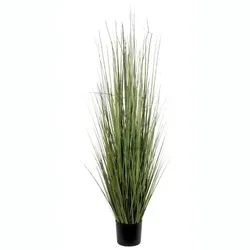
CREATIV green künstliche Pflanze Reitgras im Topf, 104cm, buntVerleihen Sie Ihrem Raum einen Hauch von natürlicher Eleganz mit dem CREATIV green Reitgras im Topf. Diese beeindruckende Kunstpflanze erreicht eine Höhe von 104 cm und fügt sich perfekt in jede Umgebung ein, sei es in Geschäften, Hotels, gastronomischen Einrichtungen oder Büros. Mit seiner naturgetreuen Gestaltung und den bunt schimmernden Wedeln ist dieses Reitgras eine stilvolle Ergänzung, die weder Pflege noch Wasser benötigt. Der hochwertige Topf verleiht der Kunstpflanze zusätzlich Stabilität und fügt sich nahtlos in jedes Dekorkonzept ein. Schaffen Sie eine beruhigende Atmosphäre und erfreuen Sie sich das ganze Jahr über an den frischen, lebendigen Farben dieser langlebigen Dekoration. Lassen Sie Ihrer Kreativität freien Lauf und gestalten Sie Ihre Räumlichkeiten mit den Kunstpflanzen von CREATIV green.41,41 €*Versand: 6,99 €Sichere Weiterleitung zum Anbieter


-
Wie ändere ich den folienmaster?
Um den Folienmaster in PowerPoint zu ändern, klicke auf die Registerkarte "Ansicht" und wähle dort "Folienmaster" aus. Dort kannst du das Layout, die Schriftarten, Farben und Hintergründe für alle Folien in deiner Präsentation anpassen. Du kannst auch neue Platzhalter hinzufügen oder bestehende löschen. Vergiss nicht, nachdem du deine Änderungen vorgenommen hast, den Folienmaster zu speichern, damit sie auf alle Folien in deiner Präsentation angewendet werden. **
-
Wo finde ich den folienmaster?
Der Folienmaster ist in den meisten Präsentationsprogrammen wie Microsoft PowerPoint oder Google Slides in der Menüleiste oben zu finden. Du kannst auf den Reiter "Ansicht" klicken und dort die Option "Folienmaster" auswählen. Alternativ kannst du auch auf das Symbol für den Folienmaster in der Symbolleiste klicken, falls es dort angezeigt wird. Der Folienmaster ermöglicht es dir, das Design und Layout deiner Präsentation global zu ändern, indem du Einstellungen für Schriftarten, Farben, Hintergründe und Platzhalter festlegst. Wenn du den Folienmaster nicht finden kannst, kannst du auch in der Hilfe-Funktion des Programms nach "Folienmaster" suchen, um genaue Anweisungen zu erhalten. **
-
Wie kann ich folienmaster ändern?
Um den Folienmaster in PowerPoint zu ändern, musst du zuerst auf die Registerkarte "Ansicht" klicken. Dort findest du die Option "Folienmaster". Wenn du darauf klickst, öffnet sich der Folienmaster, in dem du das Layout und das Design der Folien anpassen kannst. Du kannst die Platzierung von Text, Grafiken und anderen Elementen ändern, Hintergrundbilder hinzufügen oder entfernen und Farben und Schriftarten anpassen. Nachdem du deine Änderungen vorgenommen hast, kannst du den Folienmaster speichern und auf alle Folien in deiner Präsentation anwenden. **
-
Für was ist der folienmaster?
Der Folienmaster in Präsentationsprogrammen wie PowerPoint oder Keynote dient dazu, das Design und Layout aller Folien in einer Präsentation einheitlich zu gestalten. Auf dem Folienmaster können Elemente wie Hintergrundfarben, Schriftarten, Logos und Platzhalter für Text und Bilder festgelegt werden. Dies ermöglicht es, schnell und einfach eine konsistente und professionelle Präsentation zu erstellen, ohne jedes einzelne Slide individuell gestalten zu müssen. Durch die Verwendung des Folienmasters wird auch sichergestellt, dass Änderungen am Design der Präsentation einfach und effizient umgesetzt werden können, da sie automatisch auf alle Folien übertragen werden. Insgesamt erleichtert der Folienmaster die Gestaltung und Bearbeitung von Präsentationen und sorgt für ein ansprechendes und professionelles Erscheinungsbild. **


Wo ist der folienmaster PowerPoint?
Der Folienmaster in PowerPoint befindet sich normalerweise im Register "Ansicht" oben in der Menüleiste. Wenn du auf "Ansicht" klickst, erscheint ein Dropdown-Menü, in dem du die Option "Folienmaster" auswählen kannst. Alternativ kannst du auch die Tastenkombination "Alt + Shift + M" verwenden, um direkt zum Folienmaster zu gelangen. Dort kannst du das Layout und das Design deiner Folien anpassen, um ein konsistentes Erscheinungsbild für deine Präsentation zu erstellen. Hast du noch weitere Fragen dazu? **
Wie komme ich zum folienmaster PowerPoint?
Um zum Folienmaster in PowerPoint zu gelangen, musst du zuerst deine Präsentation öffnen. Anschließend klickst du auf die Registerkarte "Ansicht" in der oberen Menüleiste. Dort findest du die Option "Folienmaster". Ein Klick darauf öffnet den Folienmaster, wo du das Layout und das Design deiner Präsentation anpassen kannst. Du kannst hier beispielsweise Hintergrundfarben, Schriftarten und Platzhalter für Texte und Bilder bearbeiten. Nachdem du deine Änderungen vorgenommen hast, kannst du den Folienmaster schließen und deine Präsentation speichern. **
Top-Angebote
Produkte zum Begriff Folienmaster:
-
Webinarvideo: PowerPoint-Workshop 2/4 - Der FolienmasterEine Aufzeichnung des Webinars "PowerPoint Workshop - Der Folienmaster" mit Thomas Dettweiler. Teil 2/4 - Der Folienmaster: Präsentieren Sie im eigenen CI - Erstellen Sie in PowerPoint eigene Vorlagen und Designs. In diesem Webinar zeigen wir Ihnen, wie Sie die einzelnen Folien nach Ihren Ideen/Vorgaben gestalten bzw. erstellen können. Wir entwickeln neue Schablonen, die Sie in Ihren Vortrag einbauen können, zeigen Ihnen die Macht und Möglichkeiten des Folienmasters. Kennt man die Möglichkeiten dieser PowerPoint-Funktion können Sie eine komplette Präsentation mit wenigen Mausklicks komplett umgestalten und modernisieren. Weitere Inhalte Das Grundprinzip Folienmaster Änderung der Standardlayouts (Größe und Position der Platzhalter, Schriftart, Schriftfarbe, Aufzählungszeichen, Fußzeile etc.) Erstellung einer eigenen neuen Schablone/Layout Erstellung eines kompletten Schab...19,00 €*Versand: 0,00 €Sichere Weiterleitung zum Anbieter
-
CREATIV green künstliche Pflanze Ziergras im Topf, 125cm, grün-rosaBringen Sie einen Hauch von Natur in Ihre Räumlichkeiten mit dem CREATIV green Ziergras im Topf. Diese hochwertige Kunstpflanze beeindruckt durch ihr realistisches Aussehen und ihre elegante Kombination aus grün und zarten rosa Akzenten. Mit einer Höhe von 125 cm eignet sie sich ideal für die Gestaltung von Empfangsbereichen in Hotels, Restaurants oder Büros. Das Ziergras wird in einem stabilen Topf geliefert, was Ihnen die Platzierung erleichtert und für Standfestigkeit sorgt. Diese Kunstpflanze ist besonders pflegeleicht und benötigt kein Wasser, was sie zur perfekten Wahl für geschäftige Umgebungen macht, in denen echter Pflanzenpflegeaufwand vermieden werden soll. Verleihen Sie Ihrem Ambiente einen stilvollen, natürlichen Touch, ohne den Aufwand der Pflege von echten Pflanzen.73,79 €*Versand: 6,99 €Sichere Weiterleitung zum Anbieter
-
Aufderheide, Ulrike: Rasen und Wiesen im naturnahen GartenRasen und Wiesen im naturnahen Garten , Neuanlage - Pflege - Gestaltungsideen , Temperatursensoren > Motorkühlung , Auflage: Nachdruck, Erscheinungsjahr: 201101, Produktform: Leinen, Autoren: Aufderheide, Ulrike, Illustrator: Schneevoigt, Margret, Auflage/Ausgabe: Nachdruck, Seitenzahl/Blattzahl: 180, Abbildungen: zahlreiche schw.w. Illustrationen, Keyword: Artenvielfalt; Biodiversität; Biogarten; Blumenrasen; Blumenwiese; Bodendecker; Gartengestaltung; Naturgarten; Rasenpflege; Spielrasen; Wildblumenwiese, Fachschema: Garten / Naturgarten~Naturgarten~Wildgarten~Gartenpflanze~Pflanze / Garten~Rasen~Garten~Gartenbau / Garten~Obst - Obstbau~Obstbau~Botanik / Pflanze~Pflanze~Gartenbau~Garten / Kunst, Architektur, Design, Fachkategorie: Ratgeber Garten: Pflanzen und Pflege~Gärtnern mit einheimischen Pflanzen~Gartenbau~Gartendesign und -planung, Thema: Orientieren, Warengruppe: HC/Garten/Pflanzen/Natur, Fachkategorie: Natur- und Wildgärten, Thema: Verstehen, Text Sprache: ger, UNSPSC: 49019900, Warenverzeichnis für die Außenhandelsstatistik: 49019900, Verlag: Pala- Verlag GmbH, Verlag: Pala- Verlag GmbH, Verlag: pala, Länge: 214, Breite: 142, Höhe: 18, Gewicht: 302, Produktform: Gebunden, Genre: Sachbuch/Ratgeber, Genre: Sachbuch/Ratgeber, Herkunftsland: DEUTSCHLAND (DE), Katalog: deutschsprachige Titel, Katalog: Gesamtkatalog, Katalog: Kennzeichnung von Titeln mit einer Relevanz > 30, Katalog: Lagerartikel, Book on Demand, ausgew. Medienartikel, Relevanz: 0035, Tendenz: -1, Unterkatalog: AK, Unterkatalog: Bücher, Unterkatalog: Hardcover, Unterkatalog: Lagerartikel, WolkenId: 152220319,90 €*Versand: 0,00 €Sichere Weiterleitung zum Anbieter
-
Wie folienmaster übernehmen?
Um Folienmaster zu übernehmen, öffnen Sie zunächst die Präsentation, die den gewünschten Folienmaster enthält. Gehen Sie dann zum Register "Ansicht" und wählen Sie "Folienmaster" aus. Nun können Sie den gewünschten Folienmaster auswählen und auf "Übernehmen" klicken. Dadurch wird der ausgewählte Folienmaster auf alle Folien in Ihrer Präsentation angewendet. Vergessen Sie nicht, Ihre Änderungen zu speichern, bevor Sie die Präsentation schließen. **
-
Was ist der folienmaster?
Der Folienmaster ist eine Funktion in Präsentationsprogrammen wie Microsoft PowerPoint oder Google Slides, die es ermöglicht, das Design und Layout aller Folien in einer Präsentation zentral zu steuern. Auf dem Folienmaster können Elemente wie Hintergrundfarben, Schriftarten, Logos und Platzhalter für Text und Bilder festgelegt werden. Änderungen, die auf dem Folienmaster vorgenommen werden, werden automatisch auf alle Folien in der Präsentation übertragen. Dies erleichtert die Konsistenz im Design und spart Zeit bei der Gestaltung von Präsentationen. Der Folienmaster kann auch dazu verwendet werden, um Präsentationen ein einheitliches Erscheinungsbild zu verleihen und das Branding eines Unternehmens oder einer Organisation zu stärken. **
-
Wie ändere ich den folienmaster?
Um den Folienmaster in PowerPoint zu ändern, klicke auf die Registerkarte "Ansicht" und wähle dort "Folienmaster" aus. Dort kannst du das Layout, die Schriftarten, Farben und Hintergründe für alle Folien in deiner Präsentation anpassen. Du kannst auch neue Platzhalter hinzufügen oder bestehende löschen. Vergiss nicht, nachdem du deine Änderungen vorgenommen hast, den Folienmaster zu speichern, damit sie auf alle Folien in deiner Präsentation angewendet werden. **
-
Wo finde ich den folienmaster?
Der Folienmaster ist in den meisten Präsentationsprogrammen wie Microsoft PowerPoint oder Google Slides in der Menüleiste oben zu finden. Du kannst auf den Reiter "Ansicht" klicken und dort die Option "Folienmaster" auswählen. Alternativ kannst du auch auf das Symbol für den Folienmaster in der Symbolleiste klicken, falls es dort angezeigt wird. Der Folienmaster ermöglicht es dir, das Design und Layout deiner Präsentation global zu ändern, indem du Einstellungen für Schriftarten, Farben, Hintergründe und Platzhalter festlegst. Wenn du den Folienmaster nicht finden kannst, kannst du auch in der Hilfe-Funktion des Programms nach "Folienmaster" suchen, um genaue Anweisungen zu erhalten. **
Ähnliche Suchbegriffe für Folienmaster
-
CREATIV green künstliche Pflanze Ziergras im Topf, 98cm, grün-rosaVerleihen Sie Ihrem Geschäftsraum, Hotel, Restaurant oder Büro einen Hauch von Natur mit diesem beeindruckenden CREATIV green Ziergras im Topf. Mit einer Höhe von 98 cm eignet sich dieses Kunstpflanze ideal, um eine einladende Atmosphäre zu schaffen, ohne sich um Pflege oder Gießen kümmern zu müssen. Die kunstvoll gefertigten grünen und rosa Halme dieses Kunstgrases wirken beeindruckend lebensecht und bringen subtile Farbtupfer in jeden Raum. Platzieren Sie das Ziergras in einer sonnigen Ecke oder als dekoratives Element in Ihrem Eingangsbereich, um sofort für ein Gefühl von Frische und Eleganz zu sorgen. Dank seines stabilen Topfes kann das Ziergras sowohl einzeln als auch in Kombination mit anderen Kunstpflanzen von CREATIV green arrangiert werden, um eine harmonische und stilvolle Dekoration zu erzielen. Setzen Sie mit diesem langlebigen und pflegeleichten Accessoire auf eine überzeugende grüne Lösung.26,50 €*Versand: 6,99 €Sichere Weiterleitung zum Anbieter
-
CREATIV green künstliche Pflanze Reitgras im Topf, 104cm, buntVerleihen Sie Ihrem Raum einen Hauch von natürlicher Eleganz mit dem CREATIV green Reitgras im Topf. Diese beeindruckende Kunstpflanze erreicht eine Höhe von 104 cm und fügt sich perfekt in jede Umgebung ein, sei es in Geschäften, Hotels, gastronomischen Einrichtungen oder Büros. Mit seiner naturgetreuen Gestaltung und den bunt schimmernden Wedeln ist dieses Reitgras eine stilvolle Ergänzung, die weder Pflege noch Wasser benötigt. Der hochwertige Topf verleiht der Kunstpflanze zusätzlich Stabilität und fügt sich nahtlos in jedes Dekorkonzept ein. Schaffen Sie eine beruhigende Atmosphäre und erfreuen Sie sich das ganze Jahr über an den frischen, lebendigen Farben dieser langlebigen Dekoration. Lassen Sie Ihrer Kreativität freien Lauf und gestalten Sie Ihre Räumlichkeiten mit den Kunstpflanzen von CREATIV green.41,41 €*Versand: 6,99 €Sichere Weiterleitung zum Anbieter
-
WANDBILD, Japanischer Garten Pagode Landschaft NaturIn unserem Angebot finden Sie Gemälde auf Leinwand, die zu jedem Interieur passen. Dies ist eine klassische Form der Wanddekoration, die sehr in Mode ist. Einteilige und mehrteilige Bilder sowie Bildsets bieten enorme Gestaltungsmöglichkeiten. Dank unseres reichhaltigen Angebots mit mehreren tausend Motiven können Sie problemlos ein Bild für Ihr Wohnzimmer, Ihre Küche, Ihr Schlafzimmer, Ihren Flur oder Ihr Büro auswählen. Auch für Kinder- und Jugendzimmer finden Sie interessante Vorschläge, z.B. Märchen- und Filmfiguren, Comic- und Fantasiefiguren u.v.m. Stilleben, Landschaften, Weltkarten, Blumen und Pflanzen, Stadtsilhouetten, Abstraktion, Schwarz-Weiß-Malerei - das sind nur ausgewählte Motive, die wir für Ihren Raum zusammengestellt haben. Unser Sortiment wird ständig aktualisiert und an die aktuellen Wohntrends angepasst, so dass Sie bei uns immer modische Motive wie Monstera-Blätter, geometrische Muster, motivierende Sprüche und vieles mehr finden.14,90 €*Versand: 0,00 €Sichere Weiterleitung zum Anbieter
-
WANDBILD, Japanischer Garten Pagode Landschaft NaturIn unserem Angebot finden Sie Gemälde auf Leinwand, die zu jedem Interieur passen. Dies ist eine klassische Form der Wanddekoration, die sehr in Mode ist. Einteilige und mehrteilige Bilder sowie Bildsets bieten enorme Gestaltungsmöglichkeiten. Dank unseres reichhaltigen Angebots mit mehreren tausend Motiven können Sie problemlos ein Bild für Ihr Wohnzimmer, Ihre Küche, Ihr Schlafzimmer, Ihren Flur oder Ihr Büro auswählen. Auch für Kinder- und Jugendzimmer finden Sie interessante Vorschläge, z.B. Märchen- und Filmfiguren, Comic- und Fantasiefiguren u.v.m. Stilleben, Landschaften, Weltkarten, Blumen und Pflanzen, Stadtsilhouetten, Abstraktion, Schwarz-Weiß-Malerei - das sind nur ausgewählte Motive, die wir für Ihren Raum zusammengestellt haben. Unser Sortiment wird ständig aktualisiert und an die aktuellen Wohntrends angepasst, so dass Sie bei uns immer modische Motive wie Monstera-Blätter, geometrische Muster, motivierende Sprüche und vieles mehr finden.19,90 €*Versand: 0,00 €Sichere Weiterleitung zum Anbieter
-
Wie kann ich folienmaster ändern?
Um den Folienmaster in PowerPoint zu ändern, musst du zuerst auf die Registerkarte "Ansicht" klicken. Dort findest du die Option "Folienmaster". Wenn du darauf klickst, öffnet sich der Folienmaster, in dem du das Layout und das Design der Folien anpassen kannst. Du kannst die Platzierung von Text, Grafiken und anderen Elementen ändern, Hintergrundbilder hinzufügen oder entfernen und Farben und Schriftarten anpassen. Nachdem du deine Änderungen vorgenommen hast, kannst du den Folienmaster speichern und auf alle Folien in deiner Präsentation anwenden. **
-
Für was ist der folienmaster?
Der Folienmaster in Präsentationsprogrammen wie PowerPoint oder Keynote dient dazu, das Design und Layout aller Folien in einer Präsentation einheitlich zu gestalten. Auf dem Folienmaster können Elemente wie Hintergrundfarben, Schriftarten, Logos und Platzhalter für Text und Bilder festgelegt werden. Dies ermöglicht es, schnell und einfach eine konsistente und professionelle Präsentation zu erstellen, ohne jedes einzelne Slide individuell gestalten zu müssen. Durch die Verwendung des Folienmasters wird auch sichergestellt, dass Änderungen am Design der Präsentation einfach und effizient umgesetzt werden können, da sie automatisch auf alle Folien übertragen werden. Insgesamt erleichtert der Folienmaster die Gestaltung und Bearbeitung von Präsentationen und sorgt für ein ansprechendes und professionelles Erscheinungsbild. **
-
Wo ist der folienmaster PowerPoint?
Der Folienmaster in PowerPoint befindet sich normalerweise im Register "Ansicht" oben in der Menüleiste. Wenn du auf "Ansicht" klickst, erscheint ein Dropdown-Menü, in dem du die Option "Folienmaster" auswählen kannst. Alternativ kannst du auch die Tastenkombination "Alt + Shift + M" verwenden, um direkt zum Folienmaster zu gelangen. Dort kannst du das Layout und das Design deiner Folien anpassen, um ein konsistentes Erscheinungsbild für deine Präsentation zu erstellen. Hast du noch weitere Fragen dazu? **
-
Wie komme ich zum folienmaster PowerPoint?
Um zum Folienmaster in PowerPoint zu gelangen, musst du zuerst deine Präsentation öffnen. Anschließend klickst du auf die Registerkarte "Ansicht" in der oberen Menüleiste. Dort findest du die Option "Folienmaster". Ein Klick darauf öffnet den Folienmaster, wo du das Layout und das Design deiner Präsentation anpassen kannst. Du kannst hier beispielsweise Hintergrundfarben, Schriftarten und Platzhalter für Texte und Bilder bearbeiten. Nachdem du deine Änderungen vorgenommen hast, kannst du den Folienmaster schließen und deine Präsentation speichern. **
* Alle Preise verstehen sich inklusive der gesetzlichen Mehrwertsteuer und ggf. zuzüglich Versandkosten. Die Angebotsinformationen basieren auf den Angaben des jeweiligen Shops und werden über automatisierte Prozesse aktualisiert. Eine Aktualisierung in Echtzeit findet nicht statt, so dass es im Einzelfall zu Abweichungen kommen kann. ** Hinweis: Teile dieses Inhalts wurden von KI erstellt.